
2019-03-30
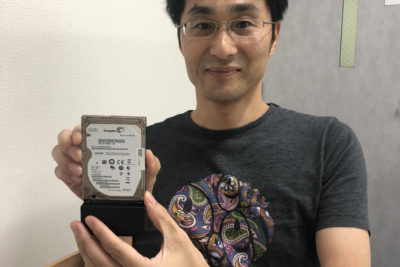
パソコンが動かなくなって中に保存してるデータを取り出せなくなったので、取り出してほしい。
パソコンが動かなくなって中に保存してるデータを取り出せなくなったので、取り出してほしい。
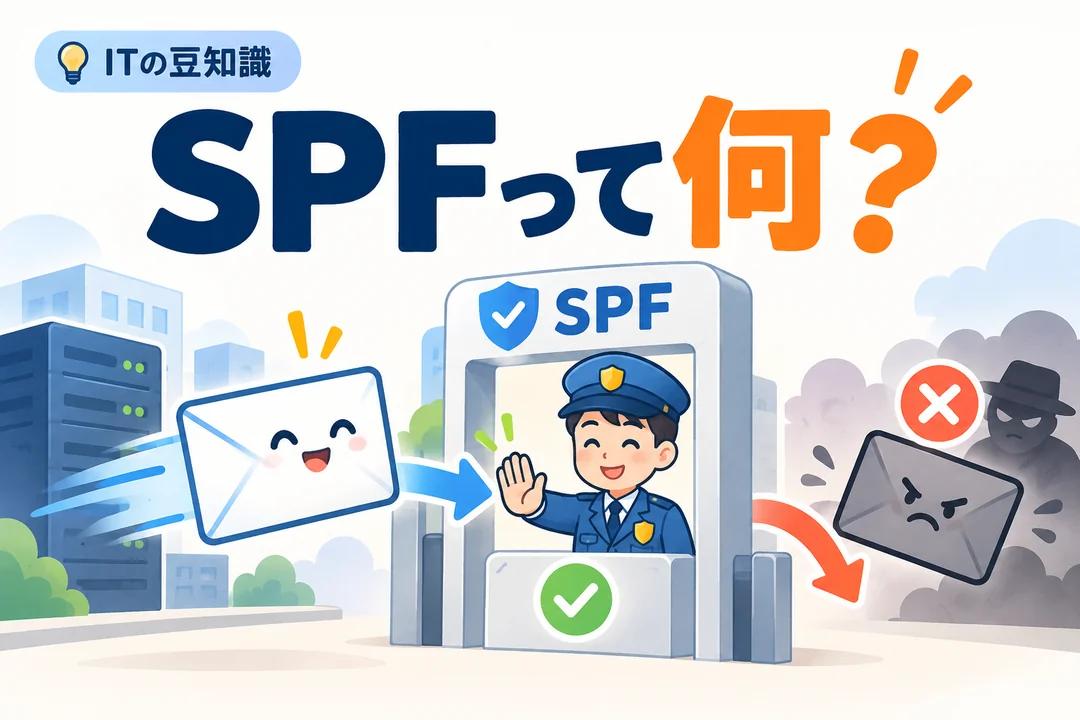
メールの設定をしていると、「SPFレコードを追加してください」と案内されることがあります。アルファベットが並ぶと難しく感じますが、基本の考え方はシンプルです。
SPFは「このドメインのメールは、これらのサーバーから送ります」と、受信する側に知らせる仕組みです。誰でも名乗れてしまうメールの送信元を確認する、手がかりの1つになります。
例えば、staff@example.comというメールアドレスなら、@の後ろのexample.comがドメインです。会社の名前札のようなもの、と考えてください。このアドレスは説明用の例です。
メールを実際に送り出すのは、パソコンだけではありません。Microsoft 365やGoogle Workspace、レンタルサーバー、メール配信サービスなどの送信用サーバーが配送を担当します。
同じ会社のメールでも、「社員が使うメール」「問い合わせフォーム」「請求書配信サービス」で、送り出すサーバーが異なる場合があります。SPFを考えるときは、こうした経路を把握することが重要です。
会社の荷物を配送する業者が決まっているとします。受け取る側が「この会社の荷物を扱ってよい配送業者の一覧」を見られれば、知らない業者から届いた荷物を警戒できます。SPFのイメージも、これに近いものです。
SPFに通らなかったメールが、必ずその場で消えるわけではありません。迷惑メールに振り分ける、拒否するなどの扱いは、受信側の方針やほかの認証結果によって変わります。
DNSは、ドメインに関する情報をインターネット上で調べられるようにする仕組みです。住所録に例えると、その中にはWebサイトの行き先や、メールの届け先など、用途ごとの項目があります。
TXTレコードは、文字情報を登録する項目です。SPFの設定も、このTXTレコードにv=spf1で始まる文字列として登録します。自分のパソコンのOutlookに書き込む設定ではありません。
SPFレコードは、同じドメイン名に対して複数を別々に追加せず、1つにまとめる必要があります。TXTレコードは別の用途でも使うため、TXT全体を1件にするという意味ではありません。
いいえ。SPFはメール本文の内容や、差出人の人柄まで確認する仕組みではありません。正規のアカウントが乗っ取られたメールや、似た別のドメインを使う詐欺まで、SPFだけで防ぐことはできません。
また、SPFが主に確認するのは、配送時に使われる送信元ドメインです。メール画面で目にする「差出人」の表示と、必ず同じとは限りません。
補い合う仕組みとして、電子署名を使うDKIMや、表示上の差出人ドメインとの関係も確認し、扱い方を示すDMARCがあります。「SPFは確認の手がかりの1つであり、メールの安全を保証するシールではない」と覚えておきましょう。
v=spf1で始まるTXTレコードがあるか。別の会社の設定例をそのままコピーしたり、今あるSPFを確認せず置き換えたりすると、正規のメールに影響する場合があります。変更はドメインやメールの管理担当者へ依頼しましょう。反映には時間がかかることもあります。
受信エラーが起きたときは、送信先や送信日時、エラーメッセージを控えると調査に役立ちます。SPFだけが原因とは限らないため、配送経路も含めた確認が必要です。
操作や設定に不安があるときは、無理に作業を進めずご相談ください。アスモチ株式会社が状況を伺い、確認方法や対応をご案内します。
お問い合わせフォームはこちら / 電話:06-6484-5470(平日10時〜18時)
本記事は2026年11月時点の情報をもとに作成しています。製品やサービスの仕様、画面表示は環境により異なります。
パソコンが動かなくなって中に保存してるデータを取り出せなくなったので、取り出してほしい。
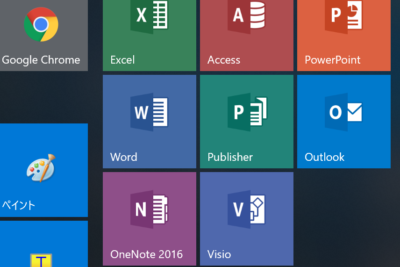
以前、パソコンを新規導入し設定をさせていただいたお客様からのご相談で、しばらく使っていなかったパソコンを使おうとしたところOfficeが起動しなくなったので直してほしいとのご連絡をいただきました。

iPhoneで会社のメールを受信できるようにしたいが、手順を見てもうまくいかないので設定をしてほしいとのご相談をいただきました。

■ご相談内容
パソコンで資料を作成する必要があるので、新しくパソコンを購入したい。
前にパソコンを購入したのが5年以上前で最近パソコンを使っていなかったので、素人でも操作がわかりやすいパソコンにしてほしい。
■解決結果
最適なパソコンの選定、初期設定、及び、操作や資料作りについてレクチャーを致しました。

■ご相談内容
【その1】現在使っているWindows7のパソコンの調子が悪いので、パソコンを買い換えたい。
【その2】買い替え後、古いパソコンから新しいパソコンへデータの移行をして欲しい。
【その3】メール設定等のその他の環境の移行もして欲しい。
■解決結果
【その1】Windows7のサポート終了を見越してWindows10のパソコンであり、かつ、ご要望であるモバイルワークに適したパソコンを選定致しました。
【その2】スピーディーな処理が可能なハードディスクを抜き出す方法でデータ移行を実施しました。
【その3】メールの設定、電子認証のソフトの設定、及び複合機の設定を実施しました。