2019-03-30
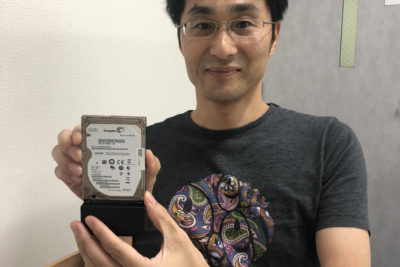
パソコンが動かなくなって中に保存してるデータを取り出せなくなったので、取り出してほしい。
パソコンが動かなくなって中に保存してるデータを取り出せなくなったので、取り出してほしい。
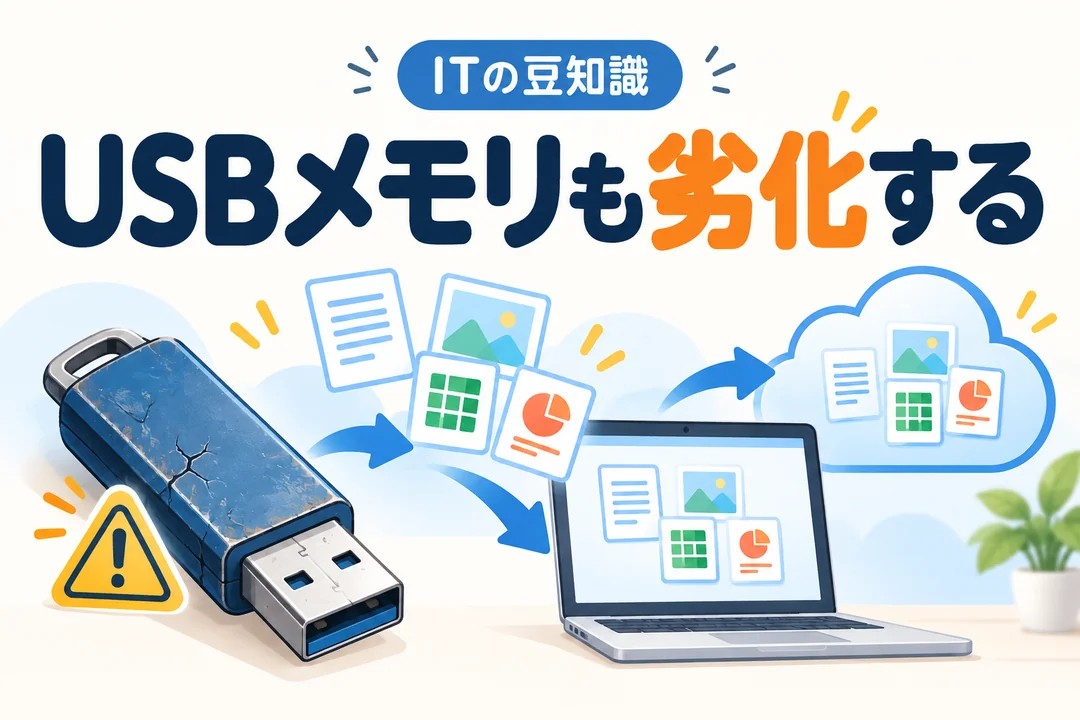
大切な写真や仕事の書類をUSBメモリへ入れて、「これでずっと安心」と思っていませんか。持ち運びに便利な道具ですが、USBメモリも消耗したり、突然読み込めなくなったりすることがあります。
「動く部品がないから壊れない」「引き出しにしまっておけば永久に残る」というわけではありません。仕組みと使い方を知っておけば、データを失うリスクを減らせます。
一般的なUSBメモリには、電源を切っても情報を保持できるフラッシュメモリが使われています。小さな記憶場所に電気的な状態を作り、データを記録しています。
保存した内容を書き換えると、この記憶場所に負担がかかります。消去と書き込みを繰り返せる回数には限りがあり、製品は負担を分散させる工夫もしています。それでも、無限に書き換えられるわけではありません。
「ファイルを1回保存したら、USB全体の寿命が必ず1回分減る」という単純な数え方ではありません。部品の種類、使い方、書き込む量などが関係するため、一般的なUSBメモリについて、一律に「何回」「何年」と言い切るのは難しいのです。
データを長く保持できるかどうかは、部品の状態や、それまでの書き換え量、保管環境などの影響を受けます。暑い車内などの高温環境や、端子の汚れ・破損にも注意が必要です。
また、中身の記憶部品が正常でも、端子や制御用の部品が壊れると読めなくなる場合があります。USBメモリは「持ち運ぶためのコピー先」として便利ですが、大切なデータの唯一の保管場所には向きません。
これらの症状だけで、USBメモリの寿命と断定はできません。パソコン側の接続口、ファイルの管理情報、ほかのソフトなどが関係する場合もあります。ただし、不調があるまま大切なデータを追加保存するのは避けましょう。
フォーマットは、その記憶装置を使えるように準備し直す操作です。中のデータが必要な場合は、意味が分からないまま「はい」を押さないでください。復旧に影響する可能性があります。
データを救いたいときは、新しい保存・削除・修復操作をむやみに行わず、まず操作を止めます。接続の繰り返しで状態が悪くなる機器もあるため、重要なデータほど早めに専門窓口へ相談してください。修理とデータ復旧は別で、必ず元どおりに戻るとは限りません。
同期サービスを使う場合も、削除がほかの機器に反映される仕組みがあります。保存先を増やすだけでなく、過去の版や削除したデータを戻せるか確認しておくと安心です。
USBメモリは小さいため、劣化とは別に紛失のリスクがあります。顧客情報を入れてよいか、暗号化が必要か、どの製品を使ってよいかなど、会社のルールに従ってください。
大切なのは、寿命を正確に予言することよりも、1つのUSBメモリが読めなくなっても困らない保存方法にしておくことです。バックアップ先から実際に戻せるかまで確認しましょう。
操作や設定に不安があるときは、無理に作業を進めずご相談ください。アスモチ株式会社が状況を伺い、確認方法や対応をご案内します。
お問い合わせフォームはこちら / 電話:06-6484-5470(平日10時〜18時)
本記事は2026年11月時点の情報をもとに作成しています。製品やサービスの仕様、画面表示は環境により異なります。
パソコンが動かなくなって中に保存してるデータを取り出せなくなったので、取り出してほしい。
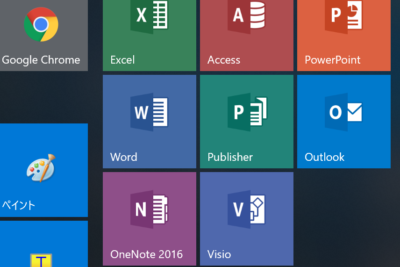
以前、パソコンを新規導入し設定をさせていただいたお客様からのご相談で、しばらく使っていなかったパソコンを使おうとしたところOfficeが起動しなくなったので直してほしいとのご連絡をいただきました。
iPhoneで会社のメールを受信できるようにしたいが、手順を見てもうまくいかないので設定をしてほしいとのご相談をいただきました。

■ご相談内容
パソコンで資料を作成する必要があるので、新しくパソコンを購入したい。
前にパソコンを購入したのが5年以上前で最近パソコンを使っていなかったので、素人でも操作がわかりやすいパソコンにしてほしい。
■解決結果
最適なパソコンの選定、初期設定、及び、操作や資料作りについてレクチャーを致しました。
■ご相談内容
【その1】現在使っているWindows7のパソコンの調子が悪いので、パソコンを買い換えたい。
【その2】買い替え後、古いパソコンから新しいパソコンへデータの移行をして欲しい。
【その3】メール設定等のその他の環境の移行もして欲しい。
■解決結果
【その1】Windows7のサポート終了を見越してWindows10のパソコンであり、かつ、ご要望であるモバイルワークに適したパソコンを選定致しました。
【その2】スピーディーな処理が可能なハードディスクを抜き出す方法でデータ移行を実施しました。
【その3】メールの設定、電子認証のソフトの設定、及び複合機の設定を実施しました。