2019-03-30
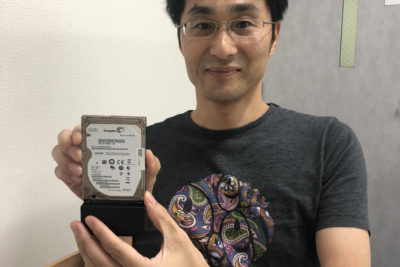
パソコンが動かなくなって中に保存してるデータを取り出せなくなったので、取り出してほしい。
パソコンが動かなくなって中に保存してるデータを取り出せなくなったので、取り出してほしい。
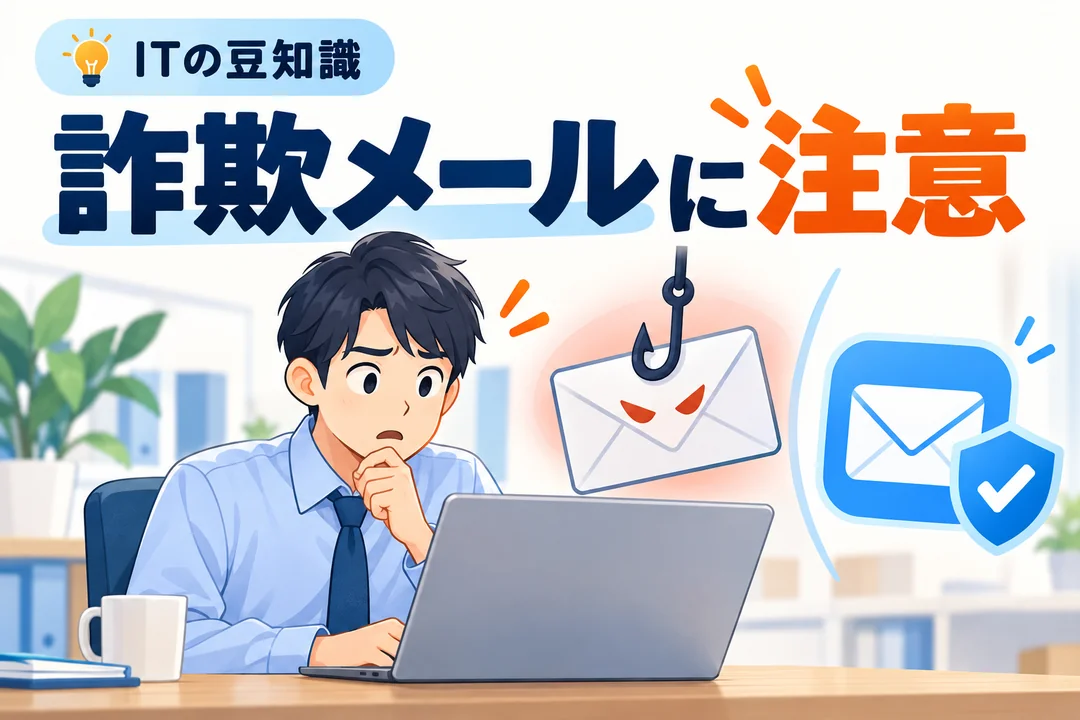
「お支払いに問題があります」「本日中に確認しないとアカウントを停止します」。こうしたメールを見ると、急いで対応したくなります。
しかし、有名な会社や銀行、取引先を装い、偽のページへ誘導する詐欺メールがあります。IDやパスワード、カード情報などを盗もうとする手口はフィッシングと呼ばれます。
最初に覚えておきたいのは、見た目だけで本物と断定しないことです。正しい日本語、会社のロゴ、自分の名前が書かれていても、それだけで安全とはいえません。
これらは注意するきっかけであり、「当てはまらなければ安全」というチェックリストではありません。反対に、急ぎの案内がすべて詐欺という意味でもありません。別の経路で確かめることが大切です。
メール画面に表示される「○○銀行」「社長」という名前は、名乗っているだけの場合があります。メールアドレスを開いて確認すると、違いに気づくこともありますが、実在のアカウントが乗っ取られている場合もあります。
リンクの文字が公式サイトのアドレスに見えても、実際の移動先が別ということもあります。鍵マークや「https」は通信が暗号化されている目印であり、運営者が信用できる証明ではありません。見分けようとして、わざわざ怪しいリンクを開く必要はありません。
検索する場合も、検索上位や広告だから本物とは限りません。会社名とURLを慎重に確認しましょう。仕事のメールなら、取引先の振込先変更などは、以前から把握している電話番号にかけて確認する運用が役立ちます。
請求書や配送伝票に見える添付ファイルでも、心当たりがなければ開く前に確認してください。「編集を有効にする」「マクロを有効にする」といった操作を、知らない相手の指示で進めないようにします。
怪しい相手への返信や、不要メールの「配信停止」リンクも、安易には使わないでください。会社では担当者へ報告し、元のメールを保管するか削除するかも社内のルールに従います。
| 行ったこと | まず取る行動 |
|---|---|
| メールを読んだだけ | 慌てず、リンク・返信・添付の操作を止めます。 |
| リンクを開いた | 情報を入力せず閉じます。ダウンロードや通知許可をしたか確認し、会社の端末なら担当者へ報告します。 |
| パスワードや確認コードを入力した | 公式アプリや正しい公式サイトから、速やかにパスワード変更と窓口への連絡を。使い回し先も対応します。 |
| カード情報を入力した・送金した | カード会社や金融機関の正規窓口へ直ちに連絡します。必要に応じて警察にも相談します。 |
| ファイルやアプリを実行した | 社内担当者へすぐ報告。感染が疑われる場合はネットワークから切り離し、自己判断で初期化せず対応を相談します。 |
被害を隠さず早く伝えることで、対応できる選択肢が増えます。「見破る自信」よりも「安全な確認の手順」を持つことを意識しましょう。
操作や設定に不安があるときは、無理に作業を進めずご相談ください。アスモチ株式会社が状況を伺い、確認方法や対応をご案内します。
お問い合わせフォームはこちら / 電話:06-6484-5470(平日10時〜18時)
本記事は2026年11月時点の情報をもとに作成しています。製品やサービスの仕様、画面表示は環境により異なります。
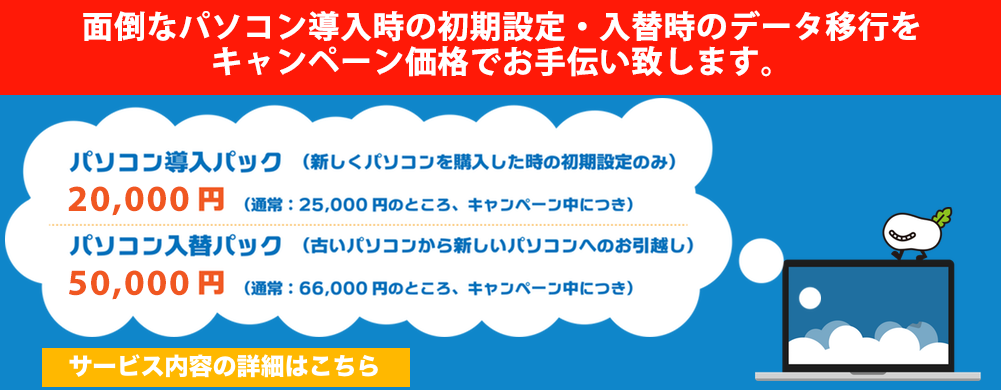
パソコンが動かなくなって中に保存してるデータを取り出せなくなったので、取り出してほしい。
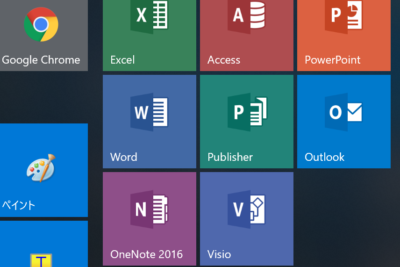
以前、パソコンを新規導入し設定をさせていただいたお客様からのご相談で、しばらく使っていなかったパソコンを使おうとしたところOfficeが起動しなくなったので直してほしいとのご連絡をいただきました。
iPhoneで会社のメールを受信できるようにしたいが、手順を見てもうまくいかないので設定をしてほしいとのご相談をいただきました。

■ご相談内容
パソコンで資料を作成する必要があるので、新しくパソコンを購入したい。
前にパソコンを購入したのが5年以上前で最近パソコンを使っていなかったので、素人でも操作がわかりやすいパソコンにしてほしい。
■解決結果
最適なパソコンの選定、初期設定、及び、操作や資料作りについてレクチャーを致しました。
■ご相談内容
【その1】現在使っているWindows7のパソコンの調子が悪いので、パソコンを買い換えたい。
【その2】買い替え後、古いパソコンから新しいパソコンへデータの移行をして欲しい。
【その3】メール設定等のその他の環境の移行もして欲しい。
■解決結果
【その1】Windows7のサポート終了を見越してWindows10のパソコンであり、かつ、ご要望であるモバイルワークに適したパソコンを選定致しました。
【その2】スピーディーな処理が可能なハードディスクを抜き出す方法でデータ移行を実施しました。
【その3】メールの設定、電子認証のソフトの設定、及び複合機の設定を実施しました。