




2019-03-30
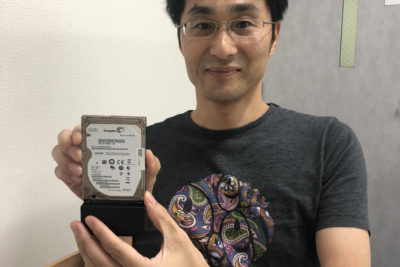
パソコンが動かなくなって中に保存してるデータを取り出せなくなったので、取り出してほしい。
パソコンが動かなくなって中に保存してるデータを取り出せなくなったので、取り出してほしい。
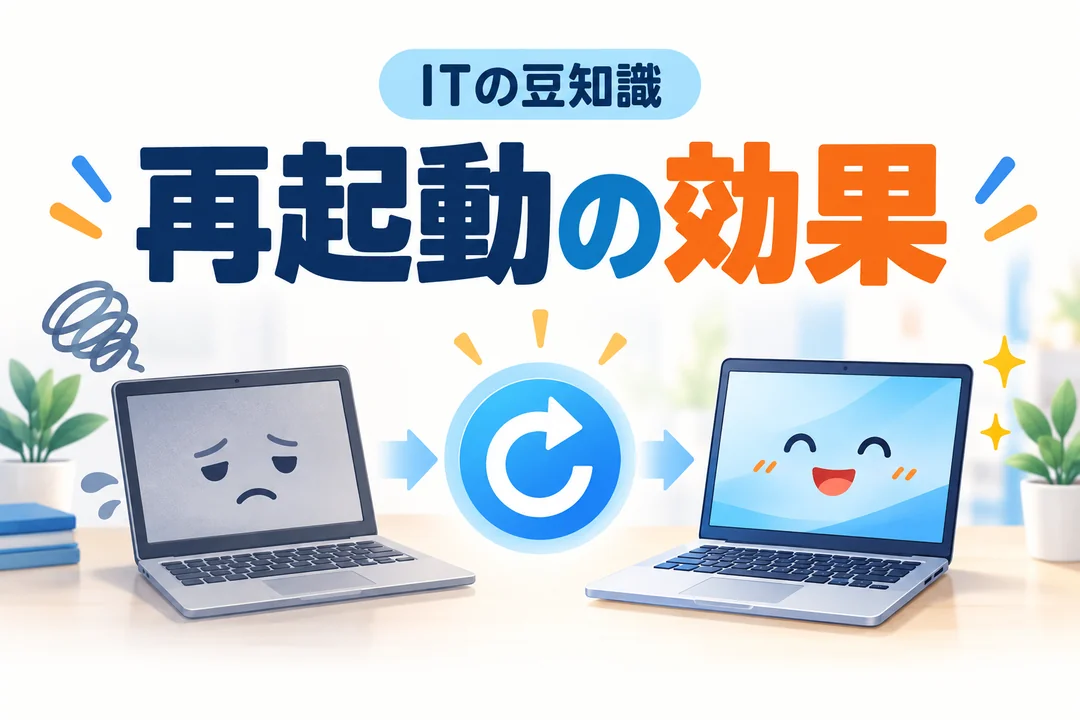
「パソコンが重い」と相談すると、「一度、再起動してみてください」と言われたことはありませんか。毎回同じ案内で、本当に意味があるのか疑問に感じる方もいるでしょう。
再起動で改善するケースはあります。ただし、どんな原因でも直るわけではありません。一時的な動作の乱れを整理する方法であり、故障した部品や不足している性能を直す機能ではないからです。
パソコンを机に例えると、「メモリ」は作業中の資料を広げる机のようなものです。「SSDやハードディスク」は、資料を保存しておく引き出しにあたります。
アプリをいくつも使っていると、メモリや処理能力が使われます。画面を閉じたつもりでも一部の処理が残ったり、アプリの不具合で必要以上のメモリを使い続けたりする場合もあります。
通常の再起動では、動作中のアプリやWindowsの処理をいったん終了し、必要なものを読み込み直します。そのため、一時的に動かなくなった処理や、長時間の使用で乱れた状態が解消することがあります。更新プログラムの適用を完了するために、再起動が必要な場合もあります。
Windowsでは、設定によって「高速スタートアップ」という仕組みが働きます。これは、通常のシャットダウン時にシステムの状態の一部を保存し、次回の起動を速くする機能です。
このため、不調を確認するときは、電源を切って入れ直すより、メニューから「再起動」を選ぶ方が、Windowsを読み込み直す目的に適しています。スリープは作業状態を保って休む機能なので、再起動の代わりにはなりません。
「更新して再起動」が表示された場合は、更新に時間がかかることがあります。作業を続けたい時間帯を避け、ノートパソコンはACアダプターをつないで実行しましょう。更新中は、画面の案内に従って待ってください。
| 状況 | 考えられる原因と確認の方向 |
|---|---|
| 起動直後から毎回遅い | 起動時に動くアプリの多さ、機器の性能、記憶装置の不調など。 |
| 特定のアプリだけ遅い | そのアプリやファイル、アプリ側の更新・設定を確認します。 |
| インターネットだけ遅い | Wi-Fi、回線、接続先のサービスなど、パソコン以外が原因の場合もあります。 |
| しばらく使うと遅くなる | 発熱、同時に動く処理、メモリ不足などを調べます。 |
この表だけで故障を特定することはできません。「再起動すると何分くらい改善するか」「どの操作で遅くなるか」をメモすると、原因を調べる手がかりになります。
電源ボタンを長押しして強制的に切ると、保存前の作業が失われたり、書き込み中のデータが壊れたりするおそれがあります。動作が遅いという理由だけで、繰り返し強制終了しないでください。
操作できるなら通常のメニューを使います。完全に固まって操作できない場合は、画面の状態を確認し、メーカーや管理担当者の案内に従って対応しましょう。
再起動は、最初に試す方法として役に立ちます。一方、毎日のように同じ不調を繰り返す場合は、再起動だけで使い続けず、データのバックアップを確認したうえで点検をおすすめします。
異音、焦げたようなにおい、バッテリーの膨らみなどがある場合は、再起動で様子を見ず、使用を中止して専門窓口へ相談してください。
操作や設定に不安があるときは、無理に作業を進めずご相談ください。アスモチ株式会社が状況を伺い、確認方法や対応をご案内します。
お問い合わせフォームはこちら / 電話:06-6484-5470(平日10時〜18時)
本記事は2026年11月時点の情報をもとに作成しています。製品やサービスの仕様、画面表示は環境により異なります。
パソコンが動かなくなって中に保存してるデータを取り出せなくなったので、取り出してほしい。
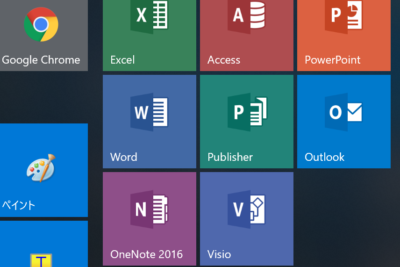
以前、パソコンを新規導入し設定をさせていただいたお客様からのご相談で、しばらく使っていなかったパソコンを使おうとしたところOfficeが起動しなくなったので直してほしいとのご連絡をいただきました。

iPhoneで会社のメールを受信できるようにしたいが、手順を見てもうまくいかないので設定をしてほしいとのご相談をいただきました。

■ご相談内容
パソコンで資料を作成する必要があるので、新しくパソコンを購入したい。
前にパソコンを購入したのが5年以上前で最近パソコンを使っていなかったので、素人でも操作がわかりやすいパソコンにしてほしい。
■解決結果
最適なパソコンの選定、初期設定、及び、操作や資料作りについてレクチャーを致しました。

■ご相談内容
【その1】現在使っているWindows7のパソコンの調子が悪いので、パソコンを買い換えたい。
【その2】買い替え後、古いパソコンから新しいパソコンへデータの移行をして欲しい。
【その3】メール設定等のその他の環境の移行もして欲しい。
■解決結果
【その1】Windows7のサポート終了を見越してWindows10のパソコンであり、かつ、ご要望であるモバイルワークに適したパソコンを選定致しました。
【その2】スピーディーな処理が可能なハードディスクを抜き出す方法でデータ移行を実施しました。
【その3】メールの設定、電子認証のソフトの設定、及び複合機の設定を実施しました。