2019-03-30
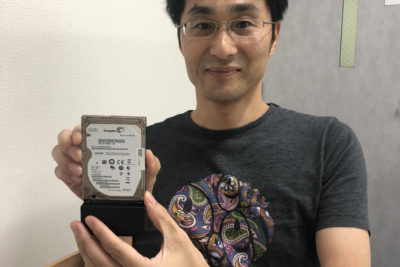
パソコンが動かなくなって中に保存してるデータを取り出せなくなったので、取り出してほしい。
パソコンが動かなくなって中に保存してるデータを取り出せなくなったので、取り出してほしい。

「昨日は普通に使えていたのに、今日は電源が入らない」「いつもどおり操作しただけなのに、メールが送れない」。そんなとき、「何もしていないのに壊れた」と感じるのは自然なことです。
特別な操作をしていなくても、パソコンや周辺の環境は変化します。使っている方の操作ミスとは限りません。また、動かないように見えても、パソコン本体の故障ではない場合があります。まずは落ち着いて、起きていることを分けて確認しましょう。
毎日使う家電と同じで、パソコンの部品にも消耗や経年劣化があります。記憶装置、冷却用のファン、バッテリー、電源まわりなどの不調が、ある日目立つ形で現れることがあります。「昨日動いた」という事実だけでは、今日の正常動作までは保証できません。
Windows、アプリ、セキュリティソフトなどは、自動で更新や確認処理を行うことがあります。ファイルをクラウドへ送る「同期」も、画面の裏側で進みます。これらの処理中に一時的に重くなったり、更新後に再起動が必要になったりする場合があります。
ただし、不調が出た直前に更新があったからといって、それだけで更新が原因とは断定できません。安全のための更新を、理由が分からないまま全部止めるのは避けましょう。
ケーブルの緩み、電源タップのスイッチ、Wi-Fiや回線の不調、利用先サービスの障害などでも、普段の操作ができなくなります。例えばインターネットだけが使えないとき、文章作成ができるなら、パソコン全体が壊れたとは限りません。
| 見えている症状 | 最初の確認 |
|---|---|
| 電源を押しても反応がない | コンセント、電源タップ、ACアダプターの接続を外側から確認。 |
| ランプはつくが画面が真っ暗 | 外付け画面の電源、接続ケーブル、入力切替を確認。 |
| インターネットだけ使えない | ほかの端末や、別のWebサイトも同じ状態か確認。 |
| 特定のアプリだけ動かない | 表示されたメッセージを記録し、ほかのアプリが使えるか確認。 |
| ファイルが見当たらない | 保存先やサインイン中のアカウントが普段と同じか確認。 |
これは原因を絞る入口です。分解や難しい設定変更まで行う必要はありません。会社の機器なら、社内の管理担当者に確認してから作業してください。
「何もしていない」と言ってはいけないわけではありません。分からないことを無理に推測せず、見たままを伝えることが、解決への近道です。
インターネットで見つけた「高速化ツール」を入れたり、意味の分からないシステムファイルを削除したりすると、状況が複雑になることがあります。初期化や再インストールも、データや設定を失う可能性があるため、最初の対応には向きません。
操作できる状態で異音などがなければ、重要なファイルのバックアップを確認します。記憶装置から異音がする、何度も接続が切れる、読み出しが極端に遅い場合は、大量のコピーや復旧操作を繰り返さず、データの重要度を伝えて相談してください。
通気口をふさがない、更新を適切に行う、重要なデータを別の場所にも保存する、といった基本が役立ちます。それでも故障を完全には防げません。
「どこへ相談するか」「バックアップはどこか」「仕事を一時的に別の端末で続けられるか」を決めておけば、突然の不調にも落ち着いて対応できます。
操作や設定に不安があるときは、無理に作業を進めずご相談ください。アスモチ株式会社が状況を伺い、確認方法や対応をご案内します。
お問い合わせフォームはこちら / 電話:06-6484-5470(平日10時〜18時)
本記事は2026年11月時点の情報をもとに作成しています。製品やサービスの仕様、画面表示は環境により異なります。

パソコンが動かなくなって中に保存してるデータを取り出せなくなったので、取り出してほしい。
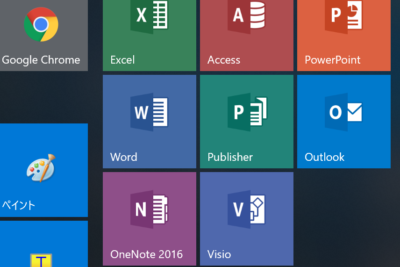
以前、パソコンを新規導入し設定をさせていただいたお客様からのご相談で、しばらく使っていなかったパソコンを使おうとしたところOfficeが起動しなくなったので直してほしいとのご連絡をいただきました。

iPhoneで会社のメールを受信できるようにしたいが、手順を見てもうまくいかないので設定をしてほしいとのご相談をいただきました。

■ご相談内容
パソコンで資料を作成する必要があるので、新しくパソコンを購入したい。
前にパソコンを購入したのが5年以上前で最近パソコンを使っていなかったので、素人でも操作がわかりやすいパソコンにしてほしい。
■解決結果
最適なパソコンの選定、初期設定、及び、操作や資料作りについてレクチャーを致しました。

■ご相談内容
【その1】現在使っているWindows7のパソコンの調子が悪いので、パソコンを買い換えたい。
【その2】買い替え後、古いパソコンから新しいパソコンへデータの移行をして欲しい。
【その3】メール設定等のその他の環境の移行もして欲しい。
■解決結果
【その1】Windows7のサポート終了を見越してWindows10のパソコンであり、かつ、ご要望であるモバイルワークに適したパソコンを選定致しました。
【その2】スピーディーな処理が可能なハードディスクを抜き出す方法でデータ移行を実施しました。
【その3】メールの設定、電子認証のソフトの設定、及び複合機の設定を実施しました。